 Simone
惠普打印机1020驱动程序
的有关信息介绍如下:惠普打印机1020驱动程序是一款可以进行打印机快速完成安装使用的优秀打印机程序,这款打印机的安装过程十分简单,可以快速的完成安装使用,且驱动免费的为用户们提供下载,对此有需要的就来下载吧~
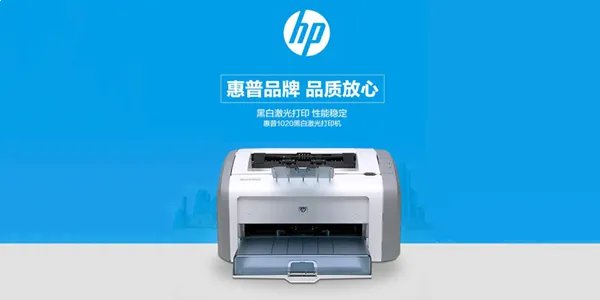
1、惠普laserjet HP HP 1020惠普1020是一款非常好的黑白激光打印机,所以需要驱动打印机。
2、hp1020打印机驱动程序是基于主机的即插即用打印驱动程序包。
3、该驱动程序支持可恢复的传输,适用于HP LaserJet 1020/1020 Plus打印机。
4、不支持通过网络连接安装打印机。只需安装,即可从计算机上快速打印内容。
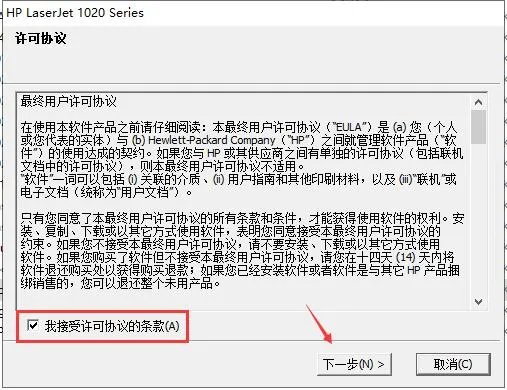
第一步:启动打印机安装程序,阅读许可协议并选择【我接受许可协议的条款】,点击【下一步】。
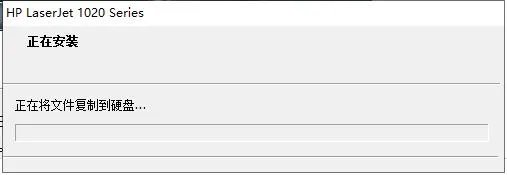
第二步:程序正在安装。
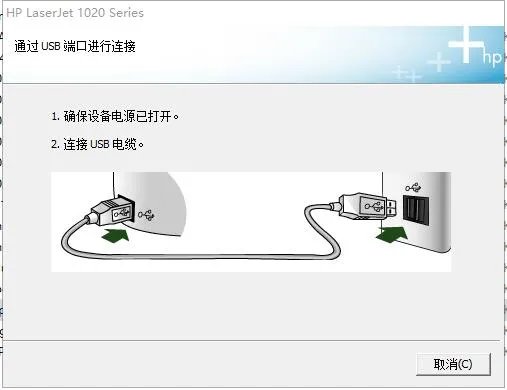
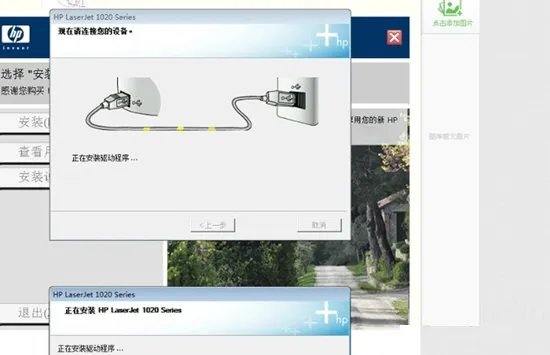
第三步:驱动安装到一定阶段时会弹出连接设备的提示窗口,这时打开惠普 LaserJet 1020 打印机背后的电源开关。
第四步:几乎是同时Windows 任务栏会出现“正在安装设备驱动程序软件”的提示气球。这时,我们需要做的,只有等待。
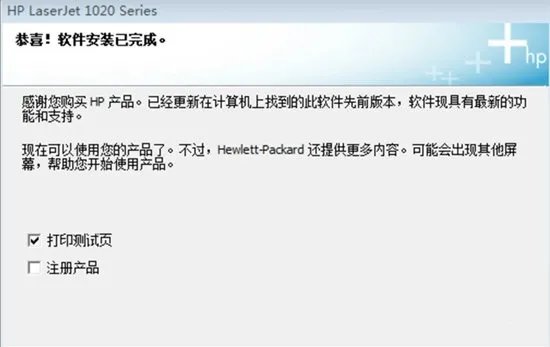
第五步:驱动安装完成,屏幕上会出现“恭喜!软件安装已完成”的提示窗口,并在“打印测试页”和“注册产品”两个选项上打了对勾。
点击完成,惠普 LaserJet 1020 打印机发出工作的声音;很快,一张打印测试页就出现在打印机顶部的出纸托盘中。
至此,惠普 LaserJet 1020 打印机在 Windows 环境的安装宣告完成。
一、如何添加HP LaserJet 1020 plus 打印机?
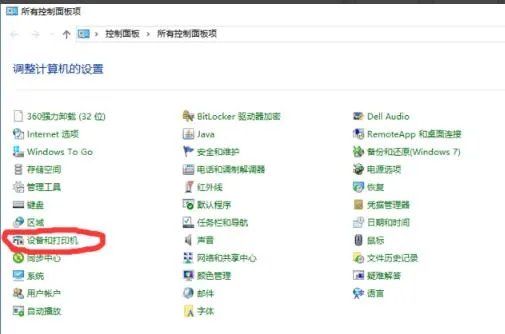
1、电脑添加连接 HP惠普LaserJet 1020 Plus打印机,你可以点击开始菜单选择控制面板然后打开,接着在控制面板中找到“设备和打印机”选项,点击打开;
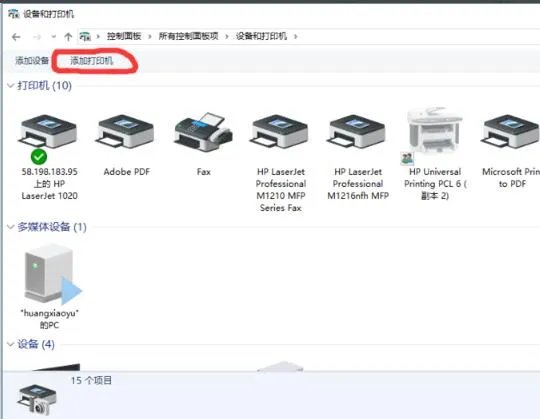
2、接着打开“设备和打印机”面板,在这里你点击“选择添加打印机”按钮;
3、然后让电脑搜索打印机,如果找不到,点击下方我所需的打印机未列出;
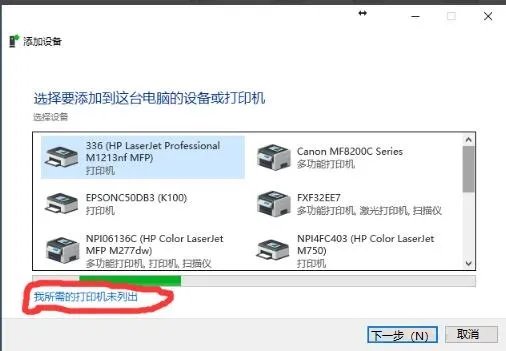
4、选择按名称添加打印机,输入连接打印机的电脑和打印机类型,IP账号在连接打印机的电脑中点击运行,输入cmd,确定后输入ipconfig
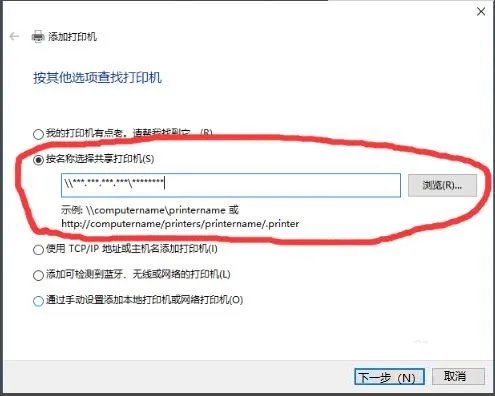
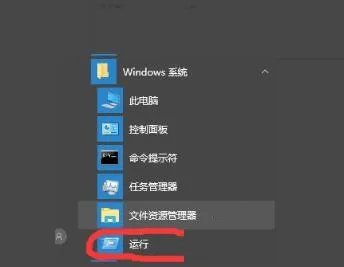
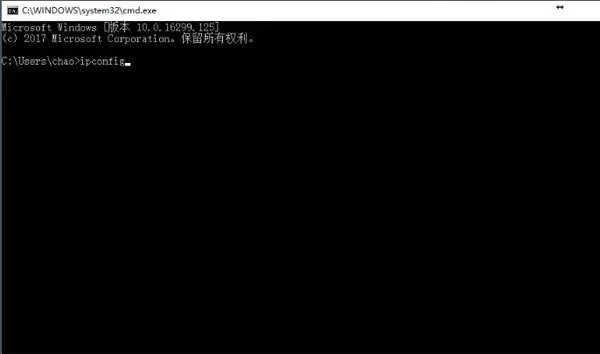
5、输入好IP地址号和打印机设备号后点击下一步按照提示操作就可以了。
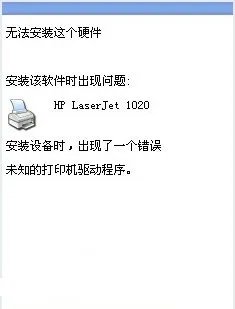
二、惠普hp1020打印机驱动驱动安装失败?
您这款1020,安装驱动失败建议先卸载,接着建议您安装驱动前将计算机重新启动,然后在不打开任何软件的情况下,关闭计算机中的杀毒软件和防火墙,在安装之前请勿链接USB数据线,然后开始安装驱动。
三、hp1020打印机不能打印怎么办?
状况如下:打印机红灯闪一会儿,灭掉,之后不能打印。有时又是好的,第二天又不行。接在其它的电脑又一切正常。
确认如下状况:有文档没有被暂停;打印机》属性》端口,端口正常指向“USB”
解决方法:
1、删除“设备管理器《通用串行总线控制器》USB Printing Support”
2、拔掉打印机数据线
3、重启如下服务:Print Spooler 和 Sever
4、重新接上数据线
5、重新安装打印机