 Simone
电脑提示spoolsv.exe应用程序错误怎么办
的有关信息介绍如下:按键盘上的【Win+R】快捷键。

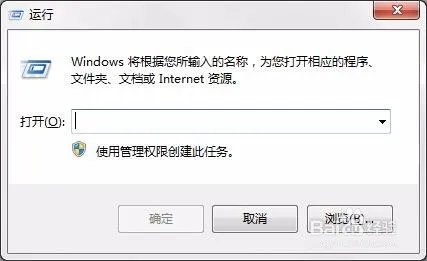
打开【运行】。
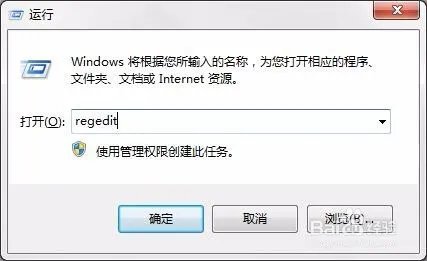
输入 regedit
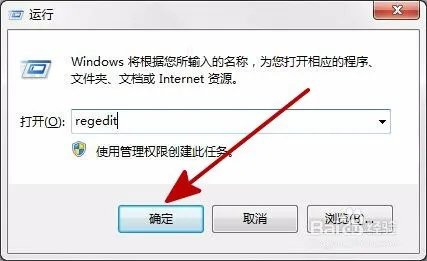
按【确定】或按回车键打开【注册表编辑器】。
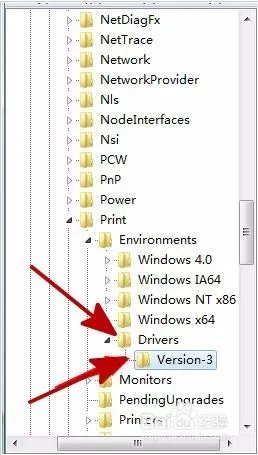
在【注册表编辑器】窗口左侧依次展开【HKEY_LOCAL_MACHINE】-【SYSTEM】-【ControlSet001】-【Control】-【Print】-【Environments】-【Drivers】。
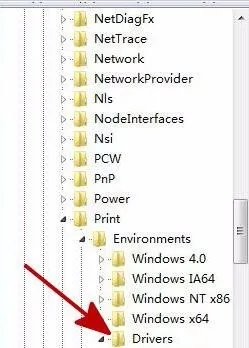
在【Drivers】中找到【Version-3】项,鼠标右键删除。
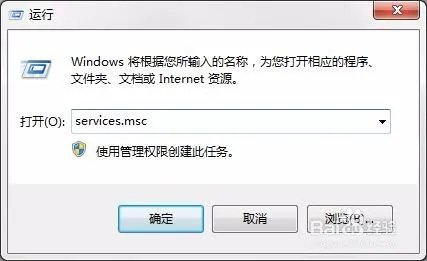
打开【运行】,输入 services.msc 。
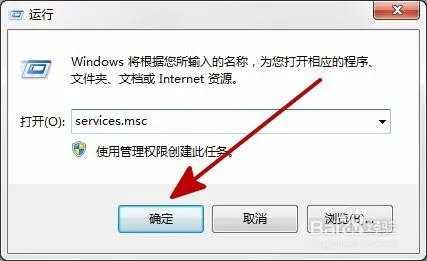
按【确定】或按回车键进入【服务】。
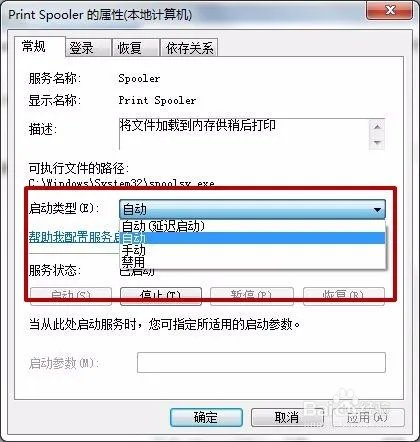
找到【Print spooler】服务。
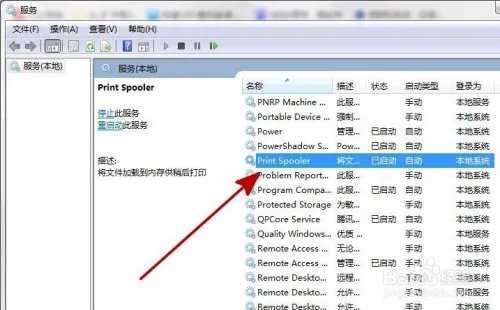
双击该服务打开,设置启动类型为【自动】。
完成以上步骤即可解决spoolsv.exe应用程序错误。